


Dieser Beitrag gehört zum Themenschwerpunkt Typografie und Lesbarkeit in Printpublikationen.
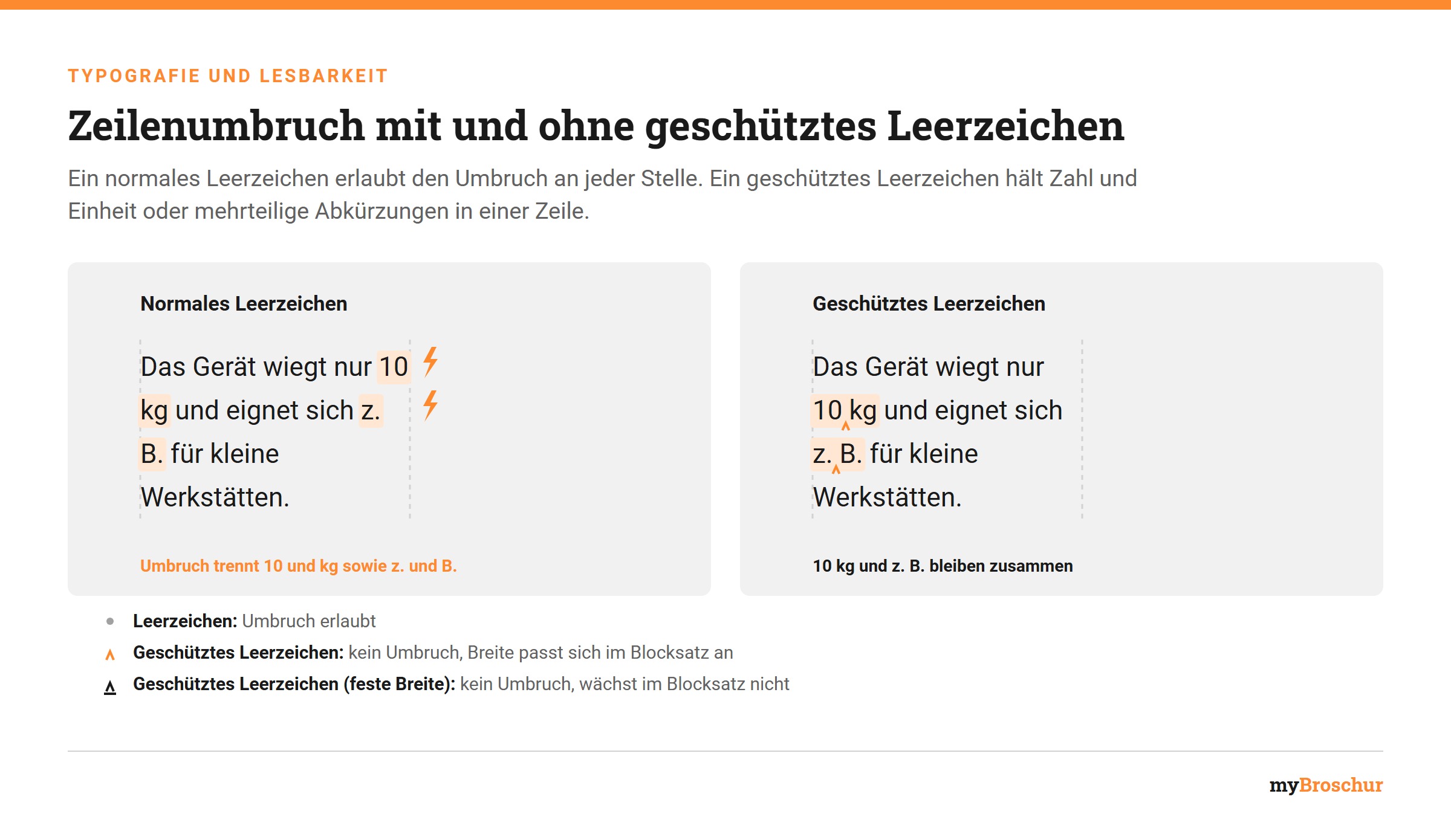
Am Ende einer Zeile steht „10“, am Anfang der nächsten „kg“. Oder ein „z.“ bleibt oben, das „B.“ rutscht nach unten. Solche Umbrüche sind kein Rechtschreibfehler, aber wer liest, muss die Teile im Kopf wieder zusammensetzen. In technischen Broschüren, Katalogen und Berichten passiert das ständig, wenn niemand gegensteuert.
Das Werkzeug dafür ist das geschützte Leerzeichen. Wir erklären, was es bewirkt, wo es hingehört und wie du es in einem fertigen Text effizient nachträgst.
Kurz gesagt: Ein geschütztes Leerzeichen sieht aus wie ein normales Leerzeichen, verhindert aber an seiner Position einen Zeilenumbruch. Du setzt es zwischen Zahl und Einheit, innerhalb mehrteiliger Abkürzungen, zwischen Tag und Monat, nach dem Paragrafenzeichen und überall dort, wo zwei Teile nur gemeinsam verständlich sind. In InDesign gibt es eine variable und eine feste Variante.
Was ein geschütztes Leerzeichen bewirkt
Ein normales Leerzeichen ist für das Satzprogramm eine erlaubte Umbruchstelle. Das geschützte Leerzeichen hebt diese Erlaubnis auf: Die Zeichen links und rechts davon werden behandelt wie ein Wort. Passt die Gruppe nicht mehr in die Zeile, wandert sie gemeinsam in die nächste.
In InDesign fügst du es über Schrift, Leerraum einfügen, Geschütztes Leerzeichen ein. Seine Breite richtet sich wie bei einem normalen Leerzeichen nach Schriftgrad und Wortabstand und wird im Blocksatz mit gedehnt. Daneben gibt es das geschützte Leerzeichen mit fester Breite. Es verhindert ebenfalls den Umbruch, wird im Blocksatz aber laut Adobe weder verbreitert noch gestaucht. Mit Schrift, Verborgene Zeichen einblenden machst du sichtbar, welche Leerzeichen im Text stehen.
Merksatz: Was nur zusammen einen Sinn ergibt, wird mit einem geschützten Leerzeichen verbunden. Was im Blocksatz nicht wachsen soll, bekommt die feste Variante.
Variable, feste und schmale Abstände
| Zeichen | Breite | Verhalten | Geeignet für |
|---|---|---|---|
| Normales Leerzeichen | Wortabstand, im Blocksatz variabel | Umbruch erlaubt | Abstände zwischen Wörtern |
| Geschütztes Leerzeichen | Wie ein normales Leerzeichen, im Blocksatz variabel | Kein Umbruch | Zahl und Einheit, Datum, Paragraf im Flattersatz und in ruhigem Blocksatz |
| Geschütztes Leerzeichen (feste Breite) | Fest, wächst im Blocksatz nicht mit | Kein Umbruch | Zahl und Einheit im Blocksatz, Tabellen, technische Angaben |
| Achtelgeviert | Ein Achtel eines Gevierts, also deutlich schmaler | Umbruchverhalten im Einzelfall prüfen | Schmaler Abstand, etwa in mehrteiligen Abkürzungen oder Tausendergruppen |
Ob ein Achtelgeviert in InDesign einen Umbruch zulässt, wird in Fachforen unterschiedlich beschrieben. Wenn du den schmalen Abstand verwendest und die Teile sicher zusammenbleiben sollen, weise der Gruppe zusätzlich „Kein Umbruch“ aus dem Menü des Zeichenbedienfelds zu.

Wo geschützte Leerzeichen hingehören
| Fall | Beispiel | Hinweis |
|---|---|---|
| Zahl und Einheit | 10 kg, 230 V, 25 °C, 15 % | Nach den SI-Regeln steht zwischen Zahlenwert und Einheit immer ein Leerzeichen, auch vor °C und %. |
| Winkelangaben | 45° | Ausnahme: Grad, Minute und Sekunde als Winkeleinheit stehen ohne Leerzeichen direkt an der Zahl. |
| Mehrteilige Abkürzungen | z. B., d. h., u. a. | Mit Zwischenraum schreiben, typografisch oft mit schmalem Abstand. Beide Teile sollen in derselben Zeile bleiben. |
| Datum | 30. Juni | Tag und Monat nicht trennen. |
| Paragraf und Nummer | § 45, Abb. 3, S. 12 | Zeichen oder Abkürzung bleibt bei der Zahl. |
| Zahl und Zahlwort | 23 Millionen | Zahl und Wort bilden eine Angabe. |
| Große Zahlen | 43 279 | Mehrstellige Zahlen dürfen in Dreiergruppen durch einen Abstand gegliedert werden, bei nur vier Stellen ist das unüblich. Die Gruppen sollen nicht auf zwei Zeilen verteilt werden. |
| Titel und Namen | Prof. Dr. Muster | Lange Ketten vermeiden, weil sie im Blocksatz große Lücken erzeugen können. |
Die Schreibregeln der DIN 5008 sehen für mehrteilige Abkürzungen wie „z. B.“ einen Zwischenraum vor. Für Druckpublikationen kann die Hausregel davon abweichen, etwa beim schmalen Abstand. Wichtig ist, dass eine Publikation einheitlich bleibt. Halte die gewählte Schreibweise deshalb im Stilblatt fest.
Korrekturweg: geschützte Leerzeichen nachträglich setzen
Texte kommen meist mit normalen Leerzeichen aus der Redaktion. Von Hand jede Stelle zu suchen, ist fehleranfällig. So gehst du systematisch vor:
- Stilblatt festlegen: Entscheide, welche Fälle geschützt werden und ob du die variable, die feste oder die schmale Variante nutzt.
- Verborgene Zeichen einblenden: So siehst du, welche Leerzeichen bereits geschützt sind.
- Suchen und Ersetzen nutzen: Im Dialog Suchen/Ersetzen von InDesign kannst du im Feld für die Ersetzung über das Sonderzeichenmenü ein geschütztes Leerzeichen einsetzen. Mit einer GREP-Suche findest du zum Beispiel jede Zahl, auf die ein Leerzeichen und eine bestimmte Einheit folgen.
- Treffer einzeln prüfen: Ein Suchmuster für „m“ ohne Wortgrenze trifft auch Wörter wie „mehr“ oder „mit“, die auf eine Zahl folgen. Ersetze deshalb nicht alles auf einmal, sondern kontrolliere die Treffer.
- Umbruch neu ansehen: Geschützte Leerzeichen verändern Zeilenfälle. Prüfe danach Lücken im Blocksatz und isolierte Zeilen erneut.
Typischer Fall: In einer Produkttabelle steht das Fassungsvermögen „15 000 l“ in einer schmalen Spalte. Ohne Schutz zerfällt die Angabe auf bis zu drei Zeilen. Mit geschützten Leerzeichen bleibt sie zusammen, und es wird sichtbar, dass die Spalte etwas breiter werden muss.
Grenzen und typische Missverständnisse
- Keine Automatik für alles: Die Silbentrennung erkennt nicht, dass „10“ und „kg“ zusammengehören. Das musst du im Text festlegen.
- Zu viel Schutz schadet: Lange geschützte Ketten passen in schmalen Spalten nicht mehr in eine Zeile und reißen die Zeile davor auf.
- Im Web gelten eigene Zeichen: In HTML entspricht das geschützte Leerzeichen dem Zeichen
, ein schmales geschütztes Leerzeichen hat den Unicode-Wert U+202F.

Beispiel: Technische Daten in einer Produktbroschüre
Das Beispiel ist frei erfunden und dient nur der Veranschaulichung.
Ein Hersteller von Kompressoren lässt eine technische Produktbroschüre setzen. Der Fließtext steht im Blocksatz, die Datenblätter in Tabellen. Im ersten Abzug fallen mehrere Umbrüche auf: „18“ am Zeilenende, „kg“ in der nächsten Zeile, außerdem ein getrenntes „z. B.“ und ein „§“ allein am Zeilenende.
- Stilblatt: Zwischen Zahl und Einheit kommt im Fließtext ein geschütztes Leerzeichen mit fester Breite, damit Angaben wie „2,2 kW“ im Blocksatz nicht auseinandergezogen werden. In „z. B.“ und „d. h.“ wird ein Achtelgeviert gesetzt und die Abkürzung mit „Kein Umbruch“ zusammengehalten.
- Suchen und Ersetzen: Eine GREP-Suche findet alle Kombinationen aus Ziffer, Leerzeichen und den Einheiten kg, kW, bar, mm und °C. Die Treffer werden einzeln geprüft und ersetzt.
- Abkürzungen und Verweise: „z. B.“, „§ 3“ und „Abb. 4“ werden über eine zweite Suche bearbeitet.
- Tabellen: In der Spalte „Abmessungen“ steht „600 × 400 × 900 mm“. Die ganze Angabe wird mit geschützten Leerzeichen verbunden. Weil sie nun nicht mehr in die Spalte passt, wird die Spaltenbreite angepasst.
- Kontrolle: Danach werden Blocksatz und Umbrüche neu geprüft und zwei entstandene Lücken über die Silbentrennung gelöst.
Häufige Fragen
Woran erkenne ich fehlende geschützte Leerzeichen?
Achte im Korrekturabzug auf Zeilenenden und Zeilenanfänge. Steht am Ende eine Zahl und am Anfang der nächsten Zeile die Einheit, oder ist eine Abkürzung zerrissen, fehlt der Schutz. Am Bildschirm zeigen eingeblendete verborgene Zeichen, welches Leerzeichen gesetzt ist.
Wie setze ich ein geschütztes Leerzeichen in InDesign?
Setze die Einfügemarke an die Stelle und wähle Schrift, Leerraum einfügen, Geschütztes Leerzeichen oder Geschütztes Leerzeichen (feste Breite). Für viele Stellen auf einmal nutzt du Suchen/Ersetzen und wählst das Zeichen im Sonderzeichenmenü des Ersetzungsfelds.
Wann reicht die automatische Einstellung nicht?
Eigentlich nie, denn es gibt keine Automatik, die zusammengehörige Angaben erkennt. Die Option „Kein Umbruch“ hilft bei einzelnen Gruppen, ersetzt aber nicht die Entscheidung, welche Teile zusammengehören. Ohne Stilblatt und Suche bleibt es Handarbeit.
Was kann ich als Kunde vorbereiten?
Schreib Zahlen und Einheiten in deinem Manuskript einheitlich und mit Leerzeichen, also „10 kg“ statt „10kg“. Dann lassen sich die Stellen im Satz zuverlässig finden. Welche Daten sich für Kennzahlen und Tabellen bewährt haben, beschreibt der Beitrag zu Kennzahlen im Bericht.
Dein nächster Schritt
Leg für deine nächste Publikation ein kurzes Stilblatt an, das festhält, wie Zahlen, Einheiten und Abkürzungen geschrieben und geschützt werden. Weitere Satzfragen rund um Lesbarkeit bündelt der Themenschwerpunkt Typografie und Lesbarkeit in Printpublikationen. Für mehrsprachige Ausgaben mit abweichenden Schreibregeln lohnt der Blick in den Beitrag zum mehrsprachigen Satz. Wenn wir den Satz übernehmen sollen, starte mit der Projektanfrage.
Quellen
- Adobe: Glyphen und Sonderzeichen in Adobe InDesign einfügen. Abgerufen am 03.11.2026.
- Bureau International des Poids et Mesures (BIPM): The International System of Units (SI), SI-Broschüre, 9. Auflage. Abgerufen am 03.11.2026.
- Wikipedia: Geschütztes Leerzeichen. Abgerufen am 03.11.2026.
Beitragsbild und Bilder im Text: KI-generiert. Erklärgrafiken: eigene Darstellung.