


Dieser Beitrag gehört zum Themenschwerpunkt Typografie und Lesbarkeit in Printpublikationen.
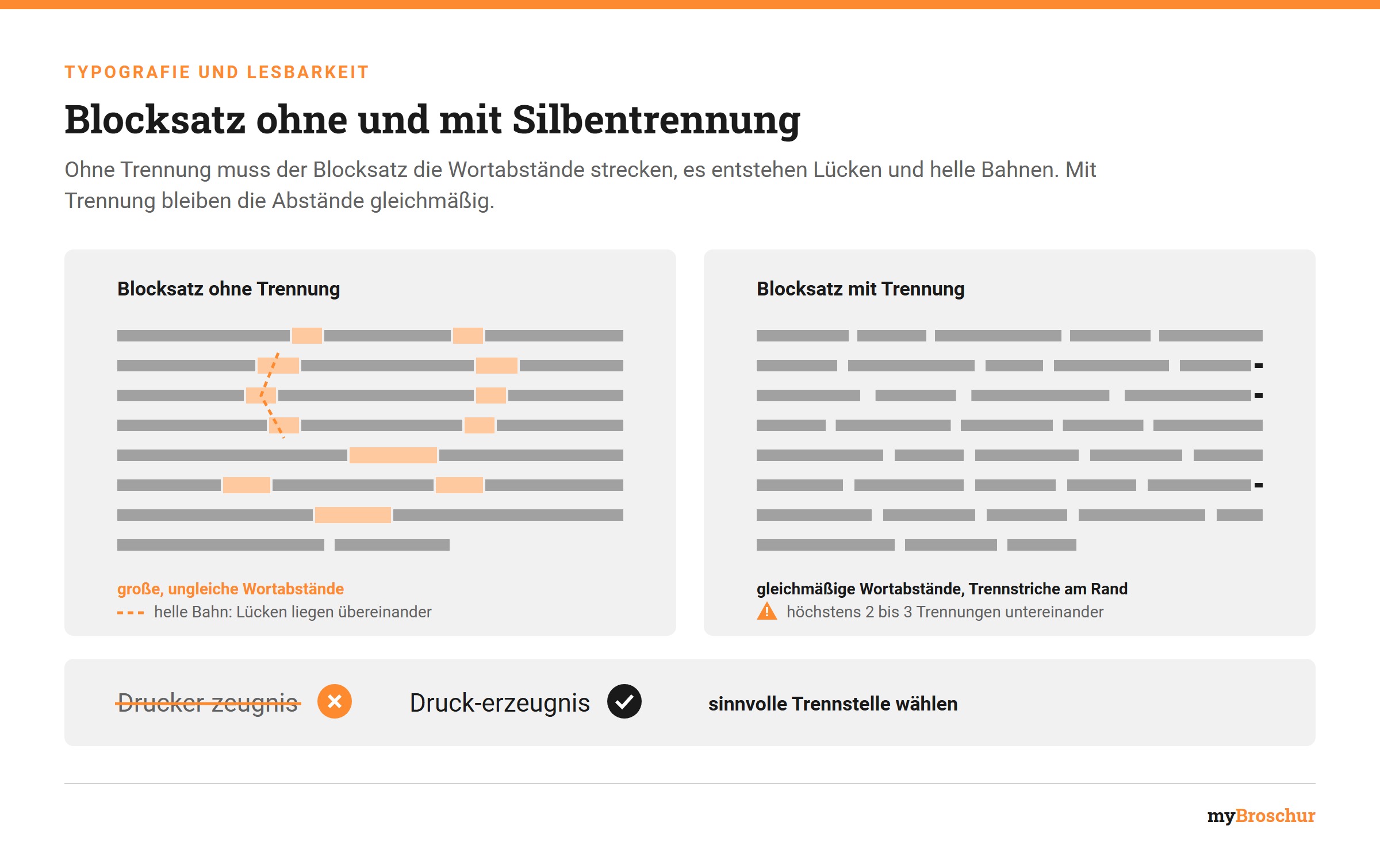
Blocksatz wirkt geordnet: Alle Zeilen enden an derselben Kante. Damit jede Zeile genau die Spaltenbreite füllt, muss das Satzprogramm den übrigen Platz verteilen, vor allem auf die Wortabstände. Fehlt eine passende Silbentrennung, entstehen Löcher, die sich über mehrere Zeilen zu hellen Bahnen verbinden. Ist die Trennung zu großzügig, stehen am rechten Rand Trennstriche untereinander.
Wir erklären, wie Lücken und Trennfolgen entstehen, welche Stellschrauben es gibt und warum keine Einstellung für jede Publikation passt.
Kurz gesagt: Lücken im Blocksatz entstehen, wenn zu wenige Wörter in eine Zeile passen und der Restplatz auf die Wortabstände verteilt wird. Abhilfe schaffen eine passende Spaltenbreite, eine eingeschaltete und sorgfältig eingestellte Silbentrennung, der Absatzsetzer und begrenzte Wortabstände. Wo das nicht reicht, ist Flattersatz oft die bessere Wahl.
Wie Lücken im Blocksatz entstehen
Im Blocksatz steht der Wortabstand nicht fest. Das Satzprogramm darf ihn innerhalb eines Bereichs dehnen oder stauchen. In InDesign heißen die Grenzen Minimal, Optimal und Maximal. Minimal und Maximal gelten laut Adobe nur für Blocksatz, der Optimalwert gilt für alle Absätze. Zusätzlich können Zeichenabstand und Glyphenskalierung mitwirken. Diese Werte gelten immer für einen ganzen Absatz.
Lücken entstehen vor allem durch das Zusammenspiel von vier Faktoren:
- Spaltenbreite und Schriftgrad: Je weniger Zeichen in eine Zeile passen, desto weniger Wortabstände stehen für den Ausgleich zur Verfügung. In schmalen Spalten muss jeder einzelne Abstand stärker gedehnt werden.
- Wortlängen: Deutsche Texte enthalten viele lange Zusammensetzungen. Passt ein langes Wort nicht mehr in die Zeile und darf nicht getrennt werden, rutscht es komplett in die nächste, und die Zeile davor reißt auf.
- Silbentrennung: Ist sie ausgeschaltet oder zu streng eingestellt, fehlen Umbruchmöglichkeiten.
- Satzmethode: Ein Setzer, der jede Zeile einzeln betrachtet, findet oft schlechtere Lösungen als einer, der den ganzen Absatz bewertet.
Merksatz: Blocksatz braucht Silbentrennung und genug Zeilenbreite. Fehlt eines von beiden, zahlen die Wortabstände den Preis.

Die Stellschrauben im Satzprogramm
Die folgende Tabelle ordnet typische Erscheinungsbilder ihren Ursachen und passenden Satzentscheidungen zu. Sie ersetzt keine Prüfung im Ausdruck, hilft aber, an der richtigen Stelle anzusetzen.
| Was du siehst | Wahrscheinliche Ursache | Satzentscheidung |
|---|---|---|
| Einzelne Zeilen mit sehr großen Wortabständen | Langes Wort ohne Trennmöglichkeit, Silbentrennung aus | Silbentrennung im Absatzformat einschalten, bei Bedarf bedingten Trennstrich setzen |
| Helle Bahnen über mehrere Zeilen | Spalte zu schmal für Blocksatz, Wortabstand darf stark wachsen | Spaltenbreite oder Schriftgrad prüfen, maximalen Wortabstand begrenzen, Flattersatz erwägen |
| Viele Trennstriche untereinander | Silbentrennung zu großzügig, keine Begrenzung aufeinanderfolgender Trennungen | Zahl aufeinanderfolgender Trennstriche begrenzen, Regler in Richtung weniger Trennstriche schieben |
| Sinnentstellende Trennungen | Trennung nach reinen Silbenregeln ohne Wortsinn | Duden-Trennstil wählen, Einzelfälle mit bedingtem Trennstrich lösen |
| Zeilen wirken mal enger, mal weiter gesperrt | Zeichenabstand oder Glyphenskalierung mit großem Spielraum | Spielraum für Zeichenabstand und Glyphenskalierung klein halten |
Silbentrennung einstellen
In InDesign legst du die Silbentrennung im Absatzformat fest. Dort bestimmst du unter anderem, ab welcher Wortlänge getrennt wird, wie viele Buchstaben vor und nach einer Trennung stehen müssen und wie viele Trennstriche höchstens aufeinander folgen dürfen. Ein Regler gewichtet zwischen besseren Abständen und weniger Trennstrichen. Außerdem kannst du ausschließen, dass großgeschriebene Wörter, das letzte Wort eines Absatzes oder Wörter über eine Spalte hinweg getrennt werden.
Für deutsche Texte bietet InDesign das Duden-Wörterbuch mit vier Trennstilen: „Alle“, „Alle außer unästhetische“, „Ästhetisch“ und „Bevorzugt ästhetisch“. Die ästhetischen Stile bevorzugen Trennstellen, die den Lesefluss wenig stören. Voraussetzung ist, dass Duden in den Wörterbuch-Voreinstellungen aktiviert ist.
Satzmethode und Abstände
InDesign arbeitet standardmäßig mit dem Absatzsetzer. Er betrachtet alle Umbruchmöglichkeiten eines Absatzes gemeinsam und erzeugt laut Adobe gleichmäßigere Abstände mit weniger Trennstrichen als der Ein-Zeilen-Setzer. Die Grenzen für Wortabstand, Zeichenabstand und Glyphenskalierung stellst du im Bedienfeldmenü des Absatzbedienfelds unter „Abstände“ ein. Feste Zahlen für alle Fälle gibt es nicht: Was in einer breiten Buchspalte gut aussieht, kann in einer schmalen Magazinspalte Löcher erzeugen.
Einzelfälle von Hand lösen
- Bedingter Trennstrich: Er erscheint nur, wenn das Wort an dieser Stelle tatsächlich am Zeilenende getrennt wird. Du findest ihn unter Schrift, Sonderzeichen einfügen, Trenn- und Gedankenstriche. Steht er vor einem Wort, wird dieses Wort nicht getrennt.
- Kein Umbruch: Für Produktnamen oder Wortgruppen, die zusammenbleiben sollen, gibt es im Menü des Zeichenbedienfelds die Option „Kein Umbruch“.
- Geschützte Zeichen: Zahlen mit Einheit oder mehrteilige Abkürzungen hältst du mit geschützten Leerzeichen zusammen. Wie das geht, steht im Beitrag Geschützte Leerzeichen für Zahlen, Einheiten und Abkürzungen.
Typischer Fall: Nach dem Import aus einer Textverarbeitung steht der Blocksatz voller Löcher, weil die Silbentrennung ausgeschaltet ist. Dann genügt es oft, sie im Absatzformat einzuschalten, statt Zeilen von Hand zu bearbeiten.
Grenzen und typische Missverständnisse
- Mehr Trennung ist nicht immer besser: Eine Spalte ohne Löcher, aber mit fünf Trennstrichen untereinander, liest sich ebenfalls schlecht. Es geht um einen Ausgleich.
- Blocksatz ist keine Qualitätsfrage: Flattersatz ist nicht weniger professionell. In schmalen Spalten, Infokästen oder Bildunterschriften ist er oft die ruhigere Lösung.
- Korrekte Trennung ist nicht immer gute Trennung: „Drucker-zeugnis“ ist nach Silben möglich, liest sich aber falsch. „Druck-erzeugnis“ ist die bessere Stelle.
- Spätere Textänderungen verschieben alles: Jede Korrektur ändert Zeilenfälle. Prüfe Lücken und Trennungen deshalb erst im letzten Korrekturstand abschließend.

Beispiel: Eine Textbroschüre mit unruhigem Blocksatz
Das Beispiel ist frei erfunden und dient nur der Veranschaulichung.
Ein Maschinenbauunternehmen lässt eine Textbroschüre zu seiner Firmengeschichte setzen: zwei Spalten Blocksatz, dazu eine schmale Randspalte für Zitate. Im ersten Abzug fallen große Wortabstände und eine helle Bahn auf.
- Ursache finden: Im Absatzformat ist die Silbentrennung ausgeschaltet, gesetzt wird mit dem Ein-Zeilen-Setzer.
- Grundeinstellung korrigieren: Die Silbentrennung wird mit dem Duden-Stil „Bevorzugt ästhetisch“ eingeschaltet, die Zahl aufeinanderfolgender Trennstriche begrenzt und auf den Absatzsetzer umgestellt. Die meisten Löcher verschwinden.
- Einzelfälle lösen: Der Produktname einer Maschinenreihe wird an zwei Stellen getrennt. Er erhält „Kein Umbruch“. Das Wort „Druckerzeugnis“ wird ungünstig getrennt und bekommt einen bedingten Trennstrich hinter „Druck“.
- Randspalte umstellen: In der schmalen Zitatspalte bleiben trotz Trennung große Lücken. Hier wird auf linksbündigen Flattersatz umgestellt.
- Prüfen: Im Ausdruck in Originalgröße wirkt der Grauwert der Spalten nun gleichmäßig.
Häufige Fragen
Woran erkenne ich ein Problem im Blocksatz?
Kneif die Augen leicht zusammen oder halte den Ausdruck auf Armlänge. Helle Flecken und Bahnen, die von oben nach unten durch die Spalte laufen, zeigen zu große Wortabstände. Am rechten Rand erkennst du Trennfolgen, wenn mehrere Trennstriche direkt untereinander stehen.
Wie korrigiere ich das im Satzprogramm?
Zuerst im Absatzformat: Silbentrennung einschalten und einstellen, Absatzsetzer verwenden und die Grenzen für Wortabstände prüfen. Danach bleiben meist nur wenige Einzelfälle, die du mit bedingtem Trennstrich oder der Option „Kein Umbruch“ löst.
Wann reicht die automatische Einstellung nicht?
Bei sehr schmalen Spalten, bei Texten mit vielen langen Fachbegriffen oder Produktnamen und bei sinnentstellenden Trennungen, die kein Wörterbuch erkennt. Dann helfen manuelle Eingriffe, ein anderer Satz wie Flattersatz oder eine Anpassung der Spaltenbreite.
Blocksatz oder Flattersatz: Was ist besser lesbar?
Beides kann gut lesbar sein, wenn es sauber gesetzt ist. Blocksatz eignet sich für längere Lesetexte in ausreichend breiten Spalten. Flattersatz verträgt schmale Spalten besser, weil die Wortabstände gleich bleiben. Für barrierefreie Broschüren wird häufig linksbündiger Flattersatz empfohlen, weil gleichmäßige Wortabstände das Lesen erleichtern.
Wie viele Trennstriche hintereinander sind in Ordnung?
Eine feste Norm gibt es nicht. In der Praxis werden aufeinanderfolgende Trennungen meist auf zwei oder drei begrenzt. Entscheidend ist der Gesamteindruck der Spalte. Wichtiger als die Zahl ist, dass keine sinnentstellenden Trennungen entstehen.
Dein nächster Schritt
Prüfe in deinem Dokument, ob in den Absatzformaten für Fließtext die Silbentrennung aktiv ist und welcher Setzer verwendet wird. Wie Schriftgrad, Zeilenabstand und Spaltenbreite zusammenhängen, liest du im Beitrag zu Schriftgröße und Zeilenabstand und im Themenschwerpunkt Typografie und Lesbarkeit in Printpublikationen. Wenn wir deine Textbroschüre setzen sollen, nutze die Projektanfrage.
Quellen
- Adobe: Setzen von Text und Durchführen der Silbentrennung in Adobe InDesign. Abgerufen am 03.11.2026.
- Adobe: Adjust text spacing in InDesign. Abgerufen am 03.11.2026.
- Adobe: Duden-Wörterbuch für die deutsche Silbentrennung und Rechtschreibprüfung. Abgerufen am 03.11.2026.
Beitragsbild und Bilder im Text: KI-generiert. Erklärgrafiken: eigene Darstellung.