


Dieser Beitrag gehört zum Themenschwerpunkt Typografie und Lesbarkeit in Printpublikationen.
In Korrekturrunden fallen Sätze wie „Die Überschrift bitte etwas spationieren“ oder „Zwischen W und A ist ein Loch“. Gemeint sind zwei verschiedene Eingriffe: Im einen Fall sollen sich die Abstände einer ganzen Zeichenfolge ändern, im anderen nur der Abstand zwischen zwei Buchstaben. Wer beides verwechselt, korrigiert an der falschen Stelle.
Wir erklären die drei Begriffe, zeigen ihre Wirkungsbereiche und beschreiben einen Korrekturweg für Titel und Fließtext.
Kurz gesagt: Die Laufweite verändert die Abstände zwischen allen Zeichen eines markierten Textes gleichmäßig. Unterschneiden, englisch Kerning, verändert nur den Abstand zwischen zwei bestimmten Zeichen. Spationieren ist der ältere Oberbegriff für das Verändern von Zeichenabständen und wird oft gleichbedeutend mit Laufweite oder Sperren verwendet. Paare korrigierst du mit Kerning, ganze Wörter und Zeilen mit der Laufweite.
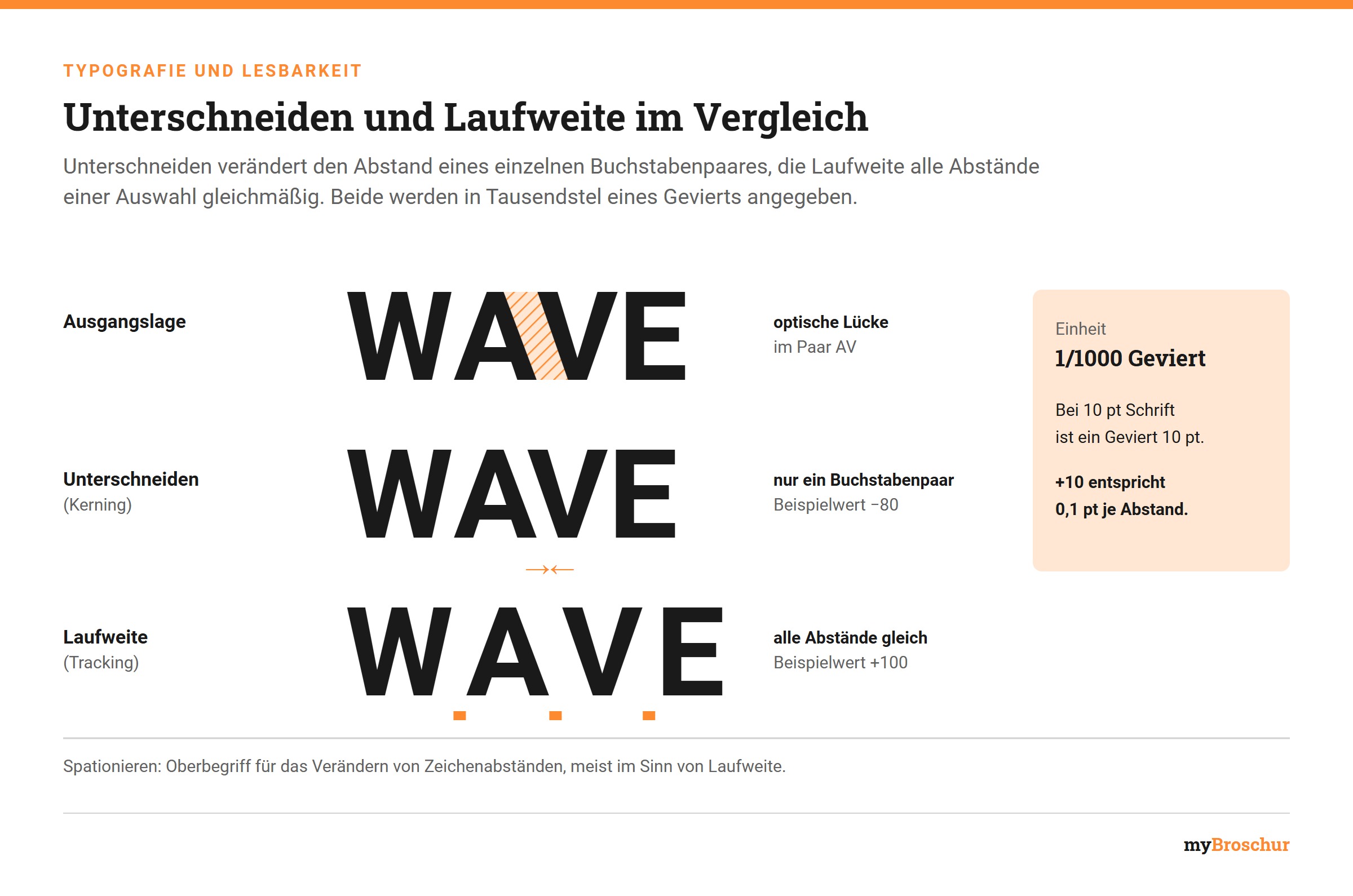
Drei Begriffe, drei Wirkungsbereiche
| Begriff | Was sich ändert | Wirkungsbereich | Typischer Einsatz |
|---|---|---|---|
| Unterschneiden (Kerning) | Abstand zwischen zwei bestimmten Zeichen | Ein Zeichenpaar | Optische Lücken bei Paaren wie AV, Wa, Te, To oder LT, vor allem in großen Schriftgraden |
| Laufweite (Tracking) | Abstände zwischen allen Zeichen gleichmäßig | Markierter Text: Wort, Zeile, Absatz | Versalzeilen, große Titel, kleine Schriftgrade, minimale Umbruchkorrekturen |
| Spationieren | Horizontaler Zeichenabstand allgemein | Je nach Sprachgebrauch Paar oder Bereich | Oberbegriff aus dem Bleisatz, heute meist im Sinn von Laufweite oder Sperren |
Unterschneiden: der Abstand eines Paares
Jedes Zeichen einer Schrift bringt seitlich etwas Weißraum mit. Bei manchen Kombinationen entsteht dadurch optisch zu viel Abstand, etwa zwischen einem A und einem V, deren Schrägen voneinander weglaufen. Die meisten digitalen Schriften enthalten deshalb Tabellen mit Unterschneidungspaaren. Der Begriff stammt aus dem Bleisatz: Um zwei Lettern näher zusammenzurücken, wurde der Kegel der Letter beschnitten.
InDesign kennt zwei automatische Verfahren. Beim metrischen Kerning nutzt das Programm die Paare, die in der Schrift hinterlegt sind. Das ist die Standardeinstellung. Beim optischen Kerning berechnet InDesign die Abstände anhand der Zeichenformen selbst. Laut Adobe hilft das vor allem bei gemischten Schriften und Schriftgraden. Zusätzlich kannst du ein Paar manuell unterschneiden, indem du die Einfügemarke zwischen die beiden Zeichen setzt.
Laufweite: die Abstände einer Zeichenfolge
Die Laufweite vergrößert oder verkleinert die Abstände innerhalb eines ganzen markierten Textes. Sie verändert alle Zwischenräume um denselben Betrag. Das Verhältnis der Paare untereinander bleibt erhalten, denn Kerning und Laufweite addieren sich.
Beide Werte misst InDesign in Tausendsteln eines Gevierts. Ein Geviert entspricht dem aktuellen Schriftgrad, bei 10 Punkt also 10 Punkt. Eine Laufweite von +10 fügt in 10 Punkt Schrift deshalb 0,1 Punkt pro Zeichenzwischenraum hinzu. Weil die Einheit mit dem Schriftgrad wächst, wirkt derselbe Wert bei jeder Größe proportional gleich.
Spationieren: ein Begriff mit wechselnder Bedeutung
Im Bleisatz wurden zwischen die Lettern nicht druckende Spatien gelegt, um Abstände zu vergrößern. Daher stammt das Wort. Heute steht Spationieren allgemein für die Festlegung des horizontalen Zeichenabstands und wird häufig gleichbedeutend mit Sperren oder Laufweitenausgleich verwendet. Manche meinen damit aber auch einen Eingriff an einzelnen Paaren.
Merksatz: Ein Paar wird unterschnitten, eine Folge bekommt eine Laufweite. Wenn jemand „spationieren“ sagt, frag nach, ob ein Paar oder ein Bereich gemeint ist.

Korrekturweg: erst Paare, dann Bereiche
Die Reihenfolge ist wichtig. Wer zuerst die Laufweite ändert und danach an Paaren arbeitet, muss oft zweimal korrigieren. So gehst du vor:
- Kerningmethode prüfen: Im Fließtext bleibt in der Regel „Metrisch“ eingestellt. Wirken einzelne Paare trotzdem auffällig, oder mischst du Schriften, vergleiche probeweise mit „Optisch“.
- Große Schriftgrade einzeln ansehen: In Titeln und Überschriften fallen Lücken stärker auf als im Fließtext. Prüfe dort typische Paare wie AV, Wa, Te, To, Ty oder LT und unterschneide sie bei Bedarf manuell.
- Laufweite bewusst setzen: Versalzeilen wirken mit leicht erhöhter Laufweite meist ruhiger, große Titel vertragen oft etwas weniger. Lege solche Werte im Absatz- oder Zeichenformat fest, nicht lokal.
- Fließtext in Ruhe lassen: Im Fließtext ist die Zurichtung der Schrift die Grundlage. Ändere dort die Laufweite nur in kleinen Schritten, etwa um eine Zeile für den Umbruch zu gewinnen, und nie so weit, dass ein Absatz sichtbar heller oder dunkler wird.
- Im Ausdruck kontrollieren: Am Bildschirm in starker Vergrößerung wirken Abstände anders als auf Papier in Originalgröße.
Typischer Fall: Im Fließtext einer neuen Hausschrift ist alles ruhig, aber im Versaltitel springen zwei Paare ins Auge. Hier helfen zwei gezielte Kernings im Titel, keine Änderung am Fließtextformat. Hast du dich verrannt, setzt Alt+Strg+Q (Windows) oder Wahl+Befehl+Q (Mac) Kerning und Laufweite der Auswahl zurück, das Kerning steht danach laut Adobe wieder auf „Metrisch“.
Grenzen und typische Missverständnisse
- Laufweite ist keine Lösung für zu viel Text: Wer Absätze stark zusammenzieht, damit der Text auf die Seite passt, verändert den Grauwert der Seite. Besser ist eine inhaltliche Kürzung oder eine Anpassung des Layouts.
- Wortabstände sind etwas anderes: Laufweite verändert Zeichenabstände. Die Abstände zwischen Wörtern, besonders im Blocksatz, stellst du an anderer Stelle ein. Das erklären wir im Beitrag Blocksatz und Silbentrennung.
- Kein fester Idealwert: Wie viel Laufweite gut aussieht, hängt von Schrift, Schriftgrad, Satzbreite und Papier ab. Werte aus einem Projekt lassen sich nicht ungeprüft auf ein anderes übertragen.
- Sperren als Auszeichnung: Im Bleisatz war gesperrter Text eine übliche Hervorhebung. Heute nutzt man dafür meist Schnitte wie kursiv oder fett. Wie du Auszeichnungen sinnvoll staffelst, liest du im Beitrag zur Schrifthierarchie.

Beispiel: Eine Titelzeile in Versalien ausgleichen
Das Beispiel ist frei erfunden und dient nur der Veranschaulichung.
Ein Reiseveranstalter gibt ein Kundenmagazin heraus. Die Titelgeschichte heißt „WANDERTAGE IN TAVIRA“ und steht in Versalien in sehr großem Schriftgrad über einer Doppelseite.
- Ausgangslage: Metrisches Kerning ist aktiv, die Laufweite steht auf 0. Zwischen W und A sowie zwischen A und V entstehen trotzdem sichtbare Lücken, weil die Schrägen dieser Buchstaben voneinander weglaufen. Gleichzeitig wirken die Versalien insgesamt eng.
- Vergleich der Methoden: Mit optischem Kerning wird das Paar AV etwas besser, WA bleibt offen. Das Team bleibt bei „Metrisch“, weil die Schrift sorgfältig zugerichtet ist.
- Paare korrigieren: Die Gestalterin setzt die Einfügemarke zwischen W und A und unterschneidet das Paar in kleinen Schritten, bis der Abstand optisch zu den anderen passt. Dasselbe macht sie bei AV und TA.
- Laufweite der Zeile: Danach erhöht sie die Laufweite der ganzen Titelzeile leicht. Weil Kerning und Laufweite sich addieren, bleiben die korrigierten Paare im Verhältnis stimmig.
- Kontrolle: Im Ausdruck in Originalgröße wirkt die Zeile gleichmäßig. Die Laufweite wird im Absatzformat für Versaltitel hinterlegt.
Der Fließtext bleibt unverändert, bis auf einen Absatz, der zur Korrektur eines Hurenkinds eine minimal reduzierte Laufweite erhält.
Häufige Fragen
Woran erkenne ich, ob Kerning oder Laufweite das Problem ist?
Fällt nur eine einzelne Stelle zwischen zwei Buchstaben auf, ist es ein Kerningproblem. Wirkt ein ganzes Wort oder eine ganze Zeile zu eng oder zu luftig, betrifft es die Laufweite. Ein Trick: Dreh den Ausdruck auf den Kopf. Dann siehst du Abstände statt Wörter und erkennst Unregelmäßigkeiten leichter.
Wie korrigiere ich das im Satzprogramm?
In InDesign setzt du für ein Paar die Einfügemarke zwischen die beiden Zeichen und änderst im Zeichen- oder Steuerungsbedienfeld den Kerningwert. Für einen Bereich markierst du den Text und änderst die Laufweite. Beide Werte werden in Tausendsteln eines Gevierts angegeben.
Wann reicht die automatische Einstellung nicht?
Bei großen Schriftgraden, Versalien, Kombinationen aus Buchstaben und Ziffern oder Satzzeichen und bei Schriften mit wenigen hinterlegten Paaren. Im normalen Fließtext reicht metrisches Kerning bei einer gut zugerichteten Schrift meistens aus.
Ist Spationieren dasselbe wie Sperren?
Im heutigen Sprachgebrauch oft ja. Beide meinen meist, dass die Zeichenabstände einer Folge vergrößert werden. Weil Spationieren aber auch allgemein jede Änderung von Zeichenabständen bezeichnen kann, lohnt es sich, in Korrekturanweisungen genau zu sagen, was gemeint ist.
Warum sieht die Laufweite gedruckt anders aus als am Bildschirm?
Am Bildschirm arbeitest du oft stark vergrößert oder verkleinert, und die Darstellung glättet Kanten. Auf Papier wirken Abstände unmittelbarer. Beurteile Laufweite und Kerning deshalb immer auch im Ausdruck in Originalgröße. Welche Rolle der Schriftgrad dabei spielt, liest du im Beitrag zu Schriftgröße und Zeilenabstand.
Dein nächster Schritt
Druck die Titelseite und eine Doppelseite deiner Publikation in Originalgröße aus und prüfe Überschriften gezielt auf auffällige Paare. Den Zusammenhang mit Schriftwahl, Zeilenabstand und Satzbreite findest du im Themenschwerpunkt Typografie und Lesbarkeit in Printpublikationen. Wenn wir den typografischen Feinschliff für dein Projekt übernehmen sollen, beschreib es uns in der Projektanfrage.
Quellen
- Adobe: Kerning und Laufweite in InDesign. Abgerufen am 03.11.2026.
- Wikipedia: Unterschneidung (Typografie). Abgerufen am 03.11.2026.
- Wikipedia: Spationierung. Abgerufen am 03.11.2026.
- Wikipedia: Laufweite. Abgerufen am 03.11.2026.
Beitragsbild und Bilder im Text: KI-generiert. Erklärgrafiken: eigene Darstellung.