Mit Canva ist eine Broschüre schnell gestaltet: Vorlage auswählen, Texte einsetzen, Bilder austauschen, fertig. Am Bildschirm sieht das Ergebnis oft überzeugend aus. Die Ernüchterung kommt später – wenn die Druckerei die Datei zurückschickt oder die gedruckten Exemplare anders aussehen als erwartet: blasse Farben, weiße Blitzer am Rand, unscharfe Bilder, angeschnittene Texte.
Das liegt selten an fehlender Sorgfalt. Canva ist ein Werkzeug für schnelle Gestaltung am Bildschirm, kein Programm für die Druckvorstufe. In diesem Beitrag erfährst du, welche Fehler in Canva-Broschüren am häufigsten vorkommen, woran du sie erkennst und wann es sich lohnt, die Broschüre professionell umsetzen zu lassen.
Bildschirm und Druck sprechen verschiedene Sprachen
Dein Monitor erzeugt Farben aus Licht – im RGB-Farbraum. Eine Druckmaschine mischt Farben aus Cyan, Magenta, Gelb und Schwarz – im CMYK-Farbraum. Der CMYK-Farbraum ist kleiner: Besonders leuchtende Blau-, Grün- und Orangetöne lassen sich auf Papier nicht so wiedergeben, wie du sie am Bildschirm siehst.
Canva arbeitet beim Gestalten mit RGB-Farben. Beim Export als „PDF Druck“ kannst du je nach Tarif zwar CMYK auswählen. Die Umrechnung übernimmt aber das Programm – ohne dass du ein Farbprofil für dein Papier festlegen oder das Ergebnis vorher verlässlich beurteilen kannst. Wie du Farbverschiebungen gering hältst, erklären wir ausführlich im Beitrag RGB in CMYK konvertieren.
Die häufigsten Fehler in Canva-Broschüren
1. Kein oder unpassender Anschnitt
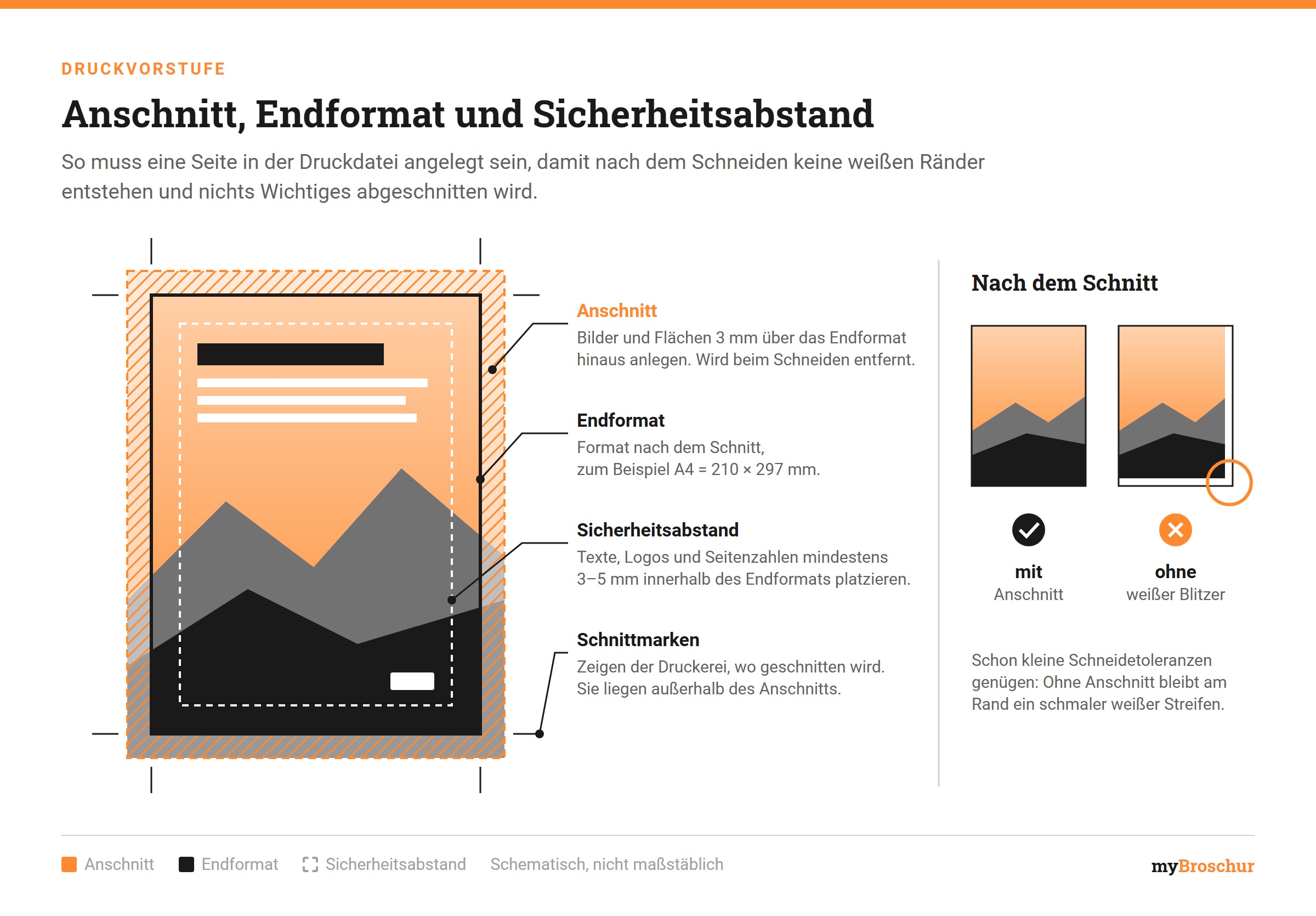
Bilder und Farbflächen, die bis an den Rand reichen, müssen in der Druckdatei einige Millimeter über das Endformat hinausgehen. Dieser Anschnitt wird nach dem Druck weggeschnitten. Fehlt er, entstehen beim Schneiden schmale weiße Kanten, sogenannte Blitzer. Canva fügt beim Export auf Wunsch einen Anschnitt von etwa 3 mm hinzu, der sich nicht verändern lässt. Verlangt deine Druckerei einen anderen Wert, hast du keinen Spielraum. Und wurde der Anschnitt beim Gestalten nicht eingeblendet, reichen Hintergründe oft nicht weit genug über den Rand.
2. Texte und Logos zu nah am Rand
Beim Schneiden gibt es immer kleine Toleranzen. Wichtige Inhalte sollten deshalb mindestens 3 bis 5 mm Abstand zum Endformat haben. In vielen Vorlagen sitzen Seitenzahlen, Logos oder Kontaktdaten zu nah am Rand – im ungünstigsten Fall werden sie angeschnitten.
3. Bilder mit zu geringer Auflösung
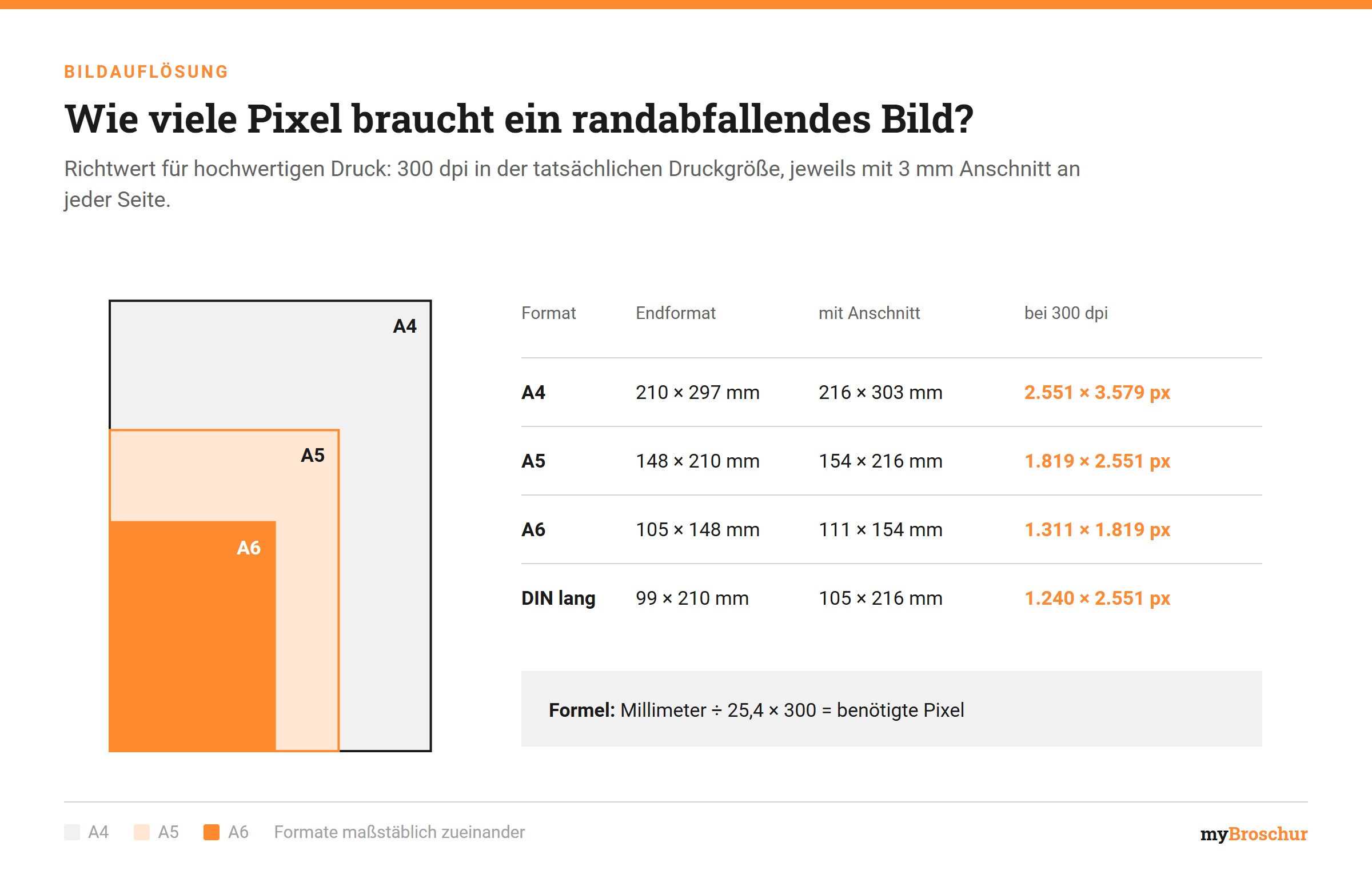
Für den Offsetdruck brauchen Bilder in der Regel rund 300 dpi in der tatsächlichen Druckgröße. Ein Foto, das eine A4-Seite randabfallend füllt, braucht damit rund 2.550 × 3.580 Pixel. Bilder aus dem Internet, Screenshots oder stark vergrößerte Ausschnitte erreichen das oft nicht. Am Bildschirm fällt das kaum auf, im Druck wirkt das Bild unscharf oder pixelig.
4. Schwarz ist nicht gleich Schwarz
Schwarzer Text sollte im Druck nur aus der Druckfarbe Schwarz bestehen. Wird er aus RGB umgerechnet, setzt er sich oft aus allen vier Druckfarben zusammen. Schon kleinste Passerdifferenzen lassen ihn dann unscharf oder farbig umrandet erscheinen. Bei großen schwarzen Flächen ist es umgekehrt: Reines Schwarz wirkt dort grau und flau. Ein sattes Tiefschwarz braucht eine gezielte Farbmischung – ohne die Obergrenze für den Farbauftrag zu überschreiten, die Druckereien je nach Papier vorgeben.
5. Haarfeine Linien und kleine Schrift
Linien unter etwa 0,25 Punkt können im Druck wegbrechen. Sehr kleine oder dünne Schriften auf farbigem Hintergrund verlieren an Lesbarkeit, besonders wenn sie aus mehreren Druckfarben aufgebaut sind.
Typische Stolperfallen bei mehrseitigen Broschüren
Bei Flyern und Plakaten reicht es oft, die genannten Punkte im Blick zu behalten. Bei Broschüren kommen weitere Anforderungen dazu, die Canva nicht für dich prüft:
- Seitenzahl: Bei der Klammerheftung besteht jeder gefaltete Bogen aus vier Seiten. Die Gesamtseitenzahl muss deshalb durch vier teilbar sein – also 16, 20 oder 24 Seiten, nicht 18 oder 22.
- Rückenbreite: Bei der Klebebindung braucht der Umschlag einen Rücken. Seine Breite hängt von Seitenzahl und Papier ab und sollte feststehen, bevor der Umschlag gestaltet wird.
- Doppelseiten: Bilder und Grafiken, die über zwei Seiten laufen, werden im Druck auf zwei Seiten verteilt. Ohne passende Anlage entstehen Versätze, oder wichtige Details verschwinden in der Bindung.
- Bund: Bei dickeren klebegebundenen Broschüren geht in der Mitte Platz verloren. Texte brauchen dort mehr Abstand zum Bund.
Welche Bindung zu deiner Broschüre passt, liest du in unserem Beitrag zu Klammerheftung, Klebebindung und Spiralbindung. Auch die Wahl der Papierstärke beeinflusst Rückenbreite und Farbwirkung.
Was Canva beim PDF-Export kann – und was nicht
Canva bietet mit „PDF Druck“ einen eigenen Export für Druckdateien: mit Schnittmarken, Anschnitt und – je nach Tarif – CMYK. Für einfache Drucksachen reicht das oft aus. Für professionell gedruckte Broschüren fehlen aber wichtige Stellschrauben:
- Anschnitt und Schnittmarken sind fest vorgegeben und lassen sich nicht an die Vorgaben deiner Druckerei anpassen.
- Ein Farbprofil für dein Papier, etwa für gestrichenes oder ungestrichenes Papier, kannst du nicht auswählen.
- Eine Ausgabe nach PDF/X-Standard, wie sie viele Druckereien verlangen, ist nicht vorgesehen.
- Eine umfassende Prüfung der Druckdatei, wie sie in der professionellen Druckvorstufe üblich ist, findet nicht statt.
Was es mit PDF/X auf sich hat und welche Variante für deine Broschüre passt, erklären wir im Beitrag PDF/X-Standards erklärt.
Canva ist ein guter Anfang – aber noch keine Druckdatei
Canva eignet sich hervorragend, um Ideen schnell sichtbar zu machen. Ein Canva-Entwurf ist deshalb eine gute Grundlage: Inhalte, Bilder und die gewünschte Richtung sind schon klar. Was fehlt, ist der Schritt vom Entwurf zur Druckdatei. Bei Vorlagen kommt ein weiteres Problem dazu: Dieselben Designs nutzen viele andere auch. Warum das deinem Unternehmen schaden kann, liest du im Beitrag Designvorlagen für Broschüren nutzen.
Dein Canva-Entwurf, druckfertig umgesetzt
Genau hier setzen wir an: myBroschur prüft deinen Canva- oder KI-Entwurf auf Druckfähigkeit und setzt ihn auf Wunsch professionell neu um – mit sauberem Anschnitt, passendem Farbprofil und einer Druckdatei nach den Vorgaben deiner Druckerei. Wie das abläuft, erfährst du im Beitrag Canva- oder KI-Entwurf drucken lassen.
Jetzt Entwurf einreichen und Projekt starten
Beitragsbild: KI-generiert. Erklärgrafiken: eigene Darstellung.