Dieser Beitrag gehört zum Themenschwerpunkt Publikation planen: Ziele, Briefing und Projektumfang.
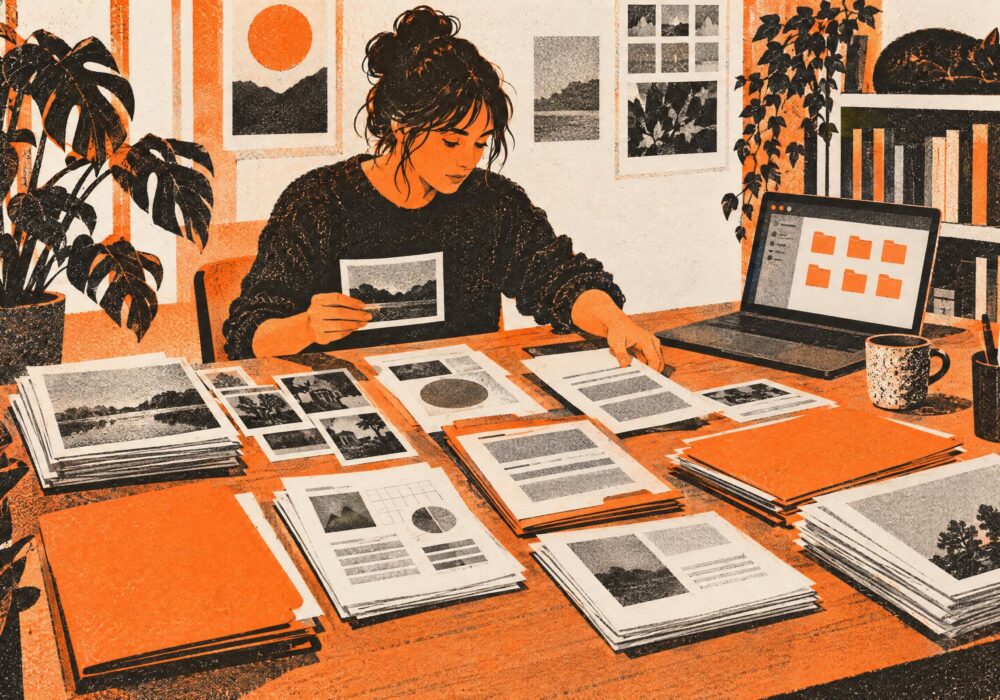
Texte in drei Fassungen, Fotos mit Namen wie „IMG_4711“, eine Produkttabelle ohne Datum und ein Logo aus der E-Mail-Signatur: So beginnen viele Publikationsprojekte. Das Problem ist selten fehlendes Material, sondern fehlende Ordnung. Wer vor dem Gestaltungsstart einmal sauber sortiert, spart später Rückfragen, Korrekturrunden und im schlimmsten Fall eine falsche Angabe im Druck.
Kurz gesagt: Lege ein Materialinventar an, benenne Dateien nach einem festen Schema mit Datum und Version und prüfe für jedes Element, ob die nötige Freigabe vorliegt. Dann weiß jeder im Projekt, welche Datei gilt und was noch fehlt.
Schritt 1: Ein Materialinventar anlegen
Das Materialinventar ist eine einfache Liste aller Inhalte, die in die Publikation sollen. Eine Tabelle genügt. Wichtig ist, dass jede Zeile genau ein Element beschreibt und zeigt, wie weit es ist.
| Element | Art | Status | Verantwortlich | Freigabe | Termin |
|---|---|---|---|---|---|
| Vorwort Geschäftsführung | Text | Entwurf | Marketing | offen | 15.03. |
| Foto Produktionshalle | Bild | vorhanden | Marketing | Nutzungsrecht geklärt | erledigt |
| Porträt Teamleitung | Bild | neu | Fotograf | Einwilligung offen | 22.03. |
| Technische Daten Serie A | Daten | vorhanden | Produktmanagement | Prüfung offen | 18.03. |
Die Termine in diesem Beispiel sind frei gewählt. Ergänze bei Bedarf eine Spalte für die geplante Seite. So siehst du schon vor dem Layout, ob jede Seite ausreichend Inhalt hat oder ob irgendwo zu viel geplant ist.
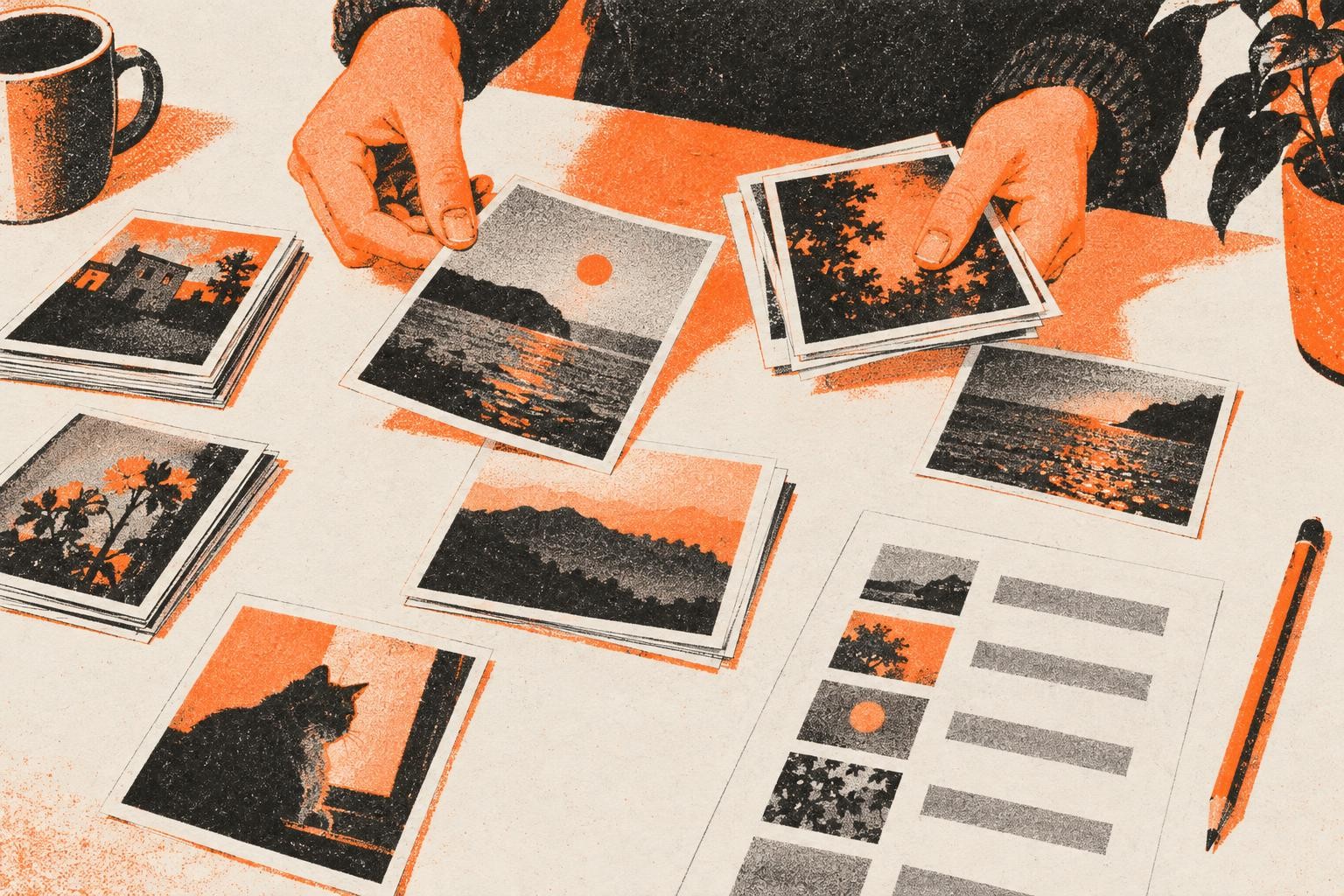
Was ins Inventar gehört
- Texte: jeder Abschnitt einzeln, mit ungefährer Länge.
- Bilder: jedes Motiv mit Herkunft, Urheber und Nutzungsrecht.
- Grafiken und Diagramme: mit Datenquelle und Stand.
- Daten: Produktdaten, Preise und Kennzahlen mit Datum der Ausgabe.
- Markenelemente: Logo als Vektordatei, Farbwerte, Schriften.
Schritt 2: Dateinamen und Versionen ordnen
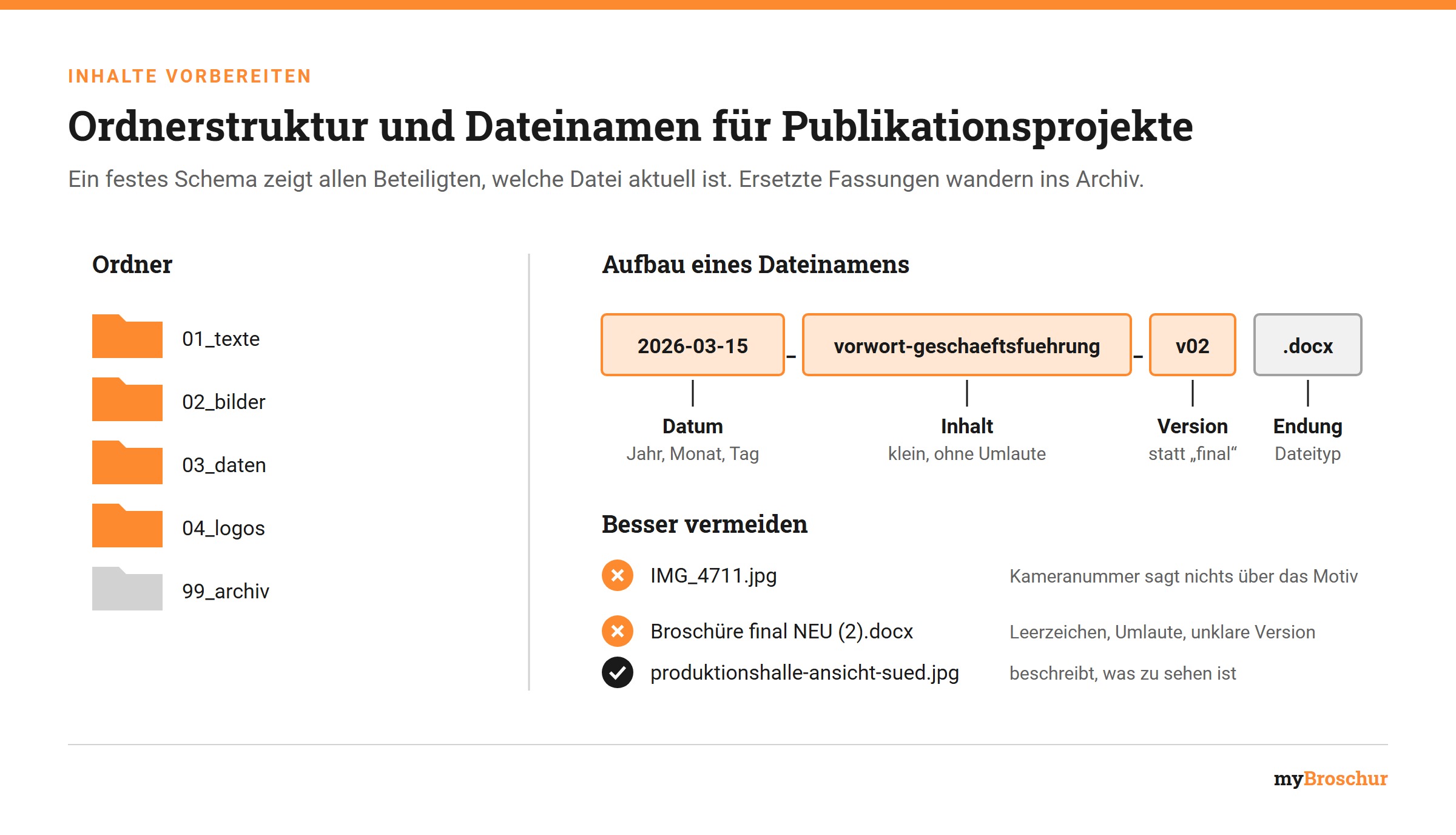
Ein einheitliches Benennungsschema verhindert die häufigste Fehlerquelle in Publikationsprojekten: Es wird mit einer veralteten Datei weitergearbeitet. Bewährt hat sich ein Aufbau aus Datum, Inhalt und Version:
2026-03-15_vorwort-geschaeftsfuehrung_v02.docx2026-03-18_technische-daten-serie-a_v01.xlsxproduktionshalle-ansicht-sued.jpg
Diese Regeln helfen dabei:
- Datum im Format Jahr, Monat, Tag. So sortieren sich Dateien automatisch richtig.
- Keine Leerzeichen und keine Umlaute im Dateinamen, damit Dateien auf allen Systemen funktionieren.
- Versionsnummern statt Zusätzen wie „final“ oder „neu“. Auf „final“ folgt erfahrungsgemäß „final2“.
- Bilder beschreibend benennen, nicht mit der Kameranummer.
- Eine klare Ordnerstruktur, zum Beispiel
01_texte,02_bilder,03_daten,04_logos,99_archiv. Ersetzte Fassungen wandern ins Archiv, statt neben der aktuellen Datei zu liegen.
Technische Mindestanforderungen
Bilder für den Druck brauchen in der Regel rund 300 dpi in der tatsächlichen Druckgröße. Wie viele Pixel das für typische Formate bedeutet, zeigen wir im Beitrag Broschüre mit Canva erstellt: warum sie trotzdem nicht druckfähig ist. Logos liefern wir am liebsten als Vektordatei, etwa als EPS, PDF oder SVG. Texte kommen am besten als bearbeitbare Datei, nicht als PDF oder Foto eines Ausdrucks.
Wenn eine bestehende InDesign-Datei weiterverwendet werden soll, wird sie mit der Funktion „Verpacken“ zusammen mit Bildern und Verknüpfungen übergeben. Schriften dürfen dabei nur im Rahmen ihrer Lizenz weitergegeben werden. Adobe weist darauf hin, dass sonst jeder Bearbeiter eine eigene gültige Lizenz braucht.
Schritt 3: Fehlende Freigaben erkennen
Ein Element ist erst dann einsatzbereit, wenn es inhaltlich geprüft ist und genutzt werden darf. Gehe dein Inventar deshalb mit diesen Fragen durch:
| Element | Prüffrage |
|---|---|
| Fotos mit Personen | Liegt die Einwilligung der abgebildeten Personen für diese Verwendung vor? |
| Fremde Fotos und Grafiken | Ist das Nutzungsrecht für Druck und gegebenenfalls PDF geklärt? Muss die Urheberin oder der Urheber genannt werden? |
| Zitate und Kundenstimmen | Hat die zitierte Person den Wortlaut freigegeben? |
| Produktdaten und Preise | Hat die Fachabteilung den Stand geprüft? Bis wann gelten die Angaben? |
| Kennzahlen | Ist die Quelle bekannt und der Stichtag benannt? |
| Texte | Hat die verantwortliche Person die Fassung inhaltlich freigegeben? |
Für Personenfotos gilt in Deutschland grundsätzlich: Bildnisse dürfen nur mit Einwilligung der abgebildeten Person verbreitet werden. Das Kunsturhebergesetz nennt dafür Ausnahmen, die du im Zweifel rechtlich prüfen lassen solltest. Für fremde Werke sieht das Urheberrechtsgesetz vor, dass Urheber über die Nennung ihrer Urheberschaft bestimmen können. Halte deshalb für jedes Bild fest, wie die Bildquelle angegeben werden soll. Diese Hinweise ersetzen keine Rechtsberatung.
Durchgearbeitetes Beispiel
Das Beispiel ist frei erfunden und dient nur der Veranschaulichung.
Ein Pflegedienst bereitet eine Recruitingbroschüre vor. Beim ersten Durchgang durch das Inventar zeigt sich: Von zwölf geplanten Fotos zeigen acht Mitarbeitende, aber nur für drei liegt eine schriftliche Einwilligung vor. Zwei Zitate stammen aus einer internen Umfrage und sind nicht freigegeben. Die Gehaltsangaben stammen aus dem Vorjahr.
Statt diese Lücken im Korrekturlauf zu entdecken, werden sie vor dem Gestaltungsstart geschlossen: Einwilligungen werden eingeholt, die Zitate abgestimmt und die Gehaltsangaben von der Personalabteilung aktualisiert. Für zwei Fotos ohne Zustimmung plant das Team neue Motive ohne erkennbare Personen.
Häufige Fragen
Welche Dateiformate eignen sich für Texte?
Bearbeitbare Formate wie DOCX oder RTF sind am praktischsten. Wichtig ist eine klare Kennzeichnung von Überschriften und Abschnitten. Formatierungen wie Farben oder Schriftarten musst du nicht vorgeben, die entstehen in der Gestaltung.
Reichen Fotos vom Smartphone?
Für kleinere Bilder können aktuelle Smartphones genügen, wenn Licht, Schärfe und Bildausschnitt stimmen. Entscheidend ist die Pixelzahl im Verhältnis zur Druckgröße. Für großformatige Titelbilder oder Porträts lohnt sich meist ein Fotograf.
Wie gehe ich mit Material aus alten Publikationen um?
Prüfe, ob die Originaldateien noch vorhanden sind und ob Nutzungsrechte auch für die neue Verwendung gelten. Bilder aus einem PDF zu kopieren liefert oft eine zu geringe Auflösung. Was sich aus einer bestehenden Publikation übernehmen lässt, beschreiben wir im Beitrag Neugestaltung oder Überarbeitung.
Muss das Material vor dem Start vollständig sein?
Nicht zwingend. Wichtig ist, dass jedes fehlende Element im Inventar steht, mit Verantwortlichem und Termin. Dann kann die Gestaltung mit Platzhaltern beginnen, ohne dass etwas in Vergessenheit gerät.
Dein nächster Schritt
Lege dein Inventar mit den Spalten aus dem ersten Schritt an und gehe es einmal vollständig mit den Prüffragen durch. Wie das Inventar in das Briefing einfließt, zeigt die Briefing-Checkliste. Wenn du dein Material sortiert hast und mit der Umsetzung starten möchtest, nutze unsere Projektanfrage.
Quellen
- Bundesministerium der Justiz: § 22 Kunsturhebergesetz, Recht am eigenen Bild. Abgerufen am 02.11.2026.
- Bundesministerium der Justiz: § 13 Urheberrechtsgesetz, Anerkennung der Urheberschaft. Abgerufen am 02.11.2026.
- Adobe: Package InDesign files for output. Abgerufen am 02.11.2026.
- Adobe: Verpacken von Schriftendateien. Abgerufen am 02.11.2026.
Beitragsbild und Bilder im Text: KI-generiert. Erklärgrafiken: eigene Darstellung.