Dieser Beitrag gehört zum Themenschwerpunkt Bildsprache und Bilddaten für hochwertige Publikationen.
„Das Bild hat 300 dpi, das reicht doch.“ Dieser Satz fällt in vielen Projekten, und er sagt wenig. Ob ein Foto im Druck scharf wirkt, hängt nicht von einer Zahl in den Dateieigenschaften ab, sondern davon, wie viele Pixel auf jeden Zentimeter der gedruckten Fläche kommen. Dasselbe Bild kann als Spaltenfoto hervorragend und auf einer Doppelseite pixelig sein.
Kurz gesagt: Entscheidend ist die effektive Auflösung: das Pixelmaß des sichtbaren Bildausschnitts geteilt durch die Platzierungsgröße in Zoll. Für Fotos im Offsetdruck arbeiten wir mit 300 ppi als Richtwert. Prüfe die Werte erst, wenn Endformat und Ausschnitt feststehen, und lass ein Preflight-Profil in InDesign mitprüfen.
Pixelmaß und Platzierungsgröße unterscheiden
Ein digitales Foto hat ein festes Pixelmaß, zum Beispiel 6000 × 4000 Pixel. Die Angabe „72 dpi“ oder „300 dpi“ in den Dateieigenschaften ist dagegen nur eine Voreinstellung für die Ausgabegröße. Sie ändert nichts an der Zahl der Pixel. Die Platzierungsgröße ist die Fläche, die das Bild im Layout einnimmt, etwa 216 × 303 mm für eine ganze A4-Seite mit 3 mm Anschnitt an den Außenkanten.
Zur Begriffsklärung: ppi (Pixel pro Zoll) beschreibt die Bilddatei, dpi (Punkte pro Zoll) eigentlich ein Ausgabegerät. Im Alltag werden beide oft gleich verwendet.
Die Formel
Ein Zoll entspricht 25,4 mm. Daraus ergeben sich zwei einfache Rechnungen:
- Effektive Auflösung = Pixel ÷ (Platzierungsgröße in mm ÷ 25,4)
- Benötigte Pixel = Platzierungsgröße in mm ÷ 25,4 × gewünschte Auflösung
Rechne beide Seiten des Bildes. Maßgeblich ist der kleinere Wert, denn bei einem Bild, das die Fläche ganz füllt, wird die überstehende Seite beschnitten.
Welcher Richtwert ist sinnvoll?
Adobe gibt in der InDesign-Hilfe für den kommerziellen Druck eine Spanne von 150 bis 300 ppi oder mehr an, abhängig von Druckverfahren und Rasterweite, und empfiehlt, die Anforderungen mit dem Druckdienstleister abzustimmen. Für Fotos im Offsetdruck planen wir mit 300 ppi effektiver Auflösung. Werte darunter prüfen wir einzeln: Ein ruhiges Stimmungsbild verträgt etwas weniger, ein Produktfoto mit feinen Details eher nicht. Für Digitaldruck und Großformate wie Plakate ist das Datenblatt der Druckerei maßgeblich.
Arbeitshilfe: Pixelbedarf für typische Platzierungen
Die Tabelle zeigt, wie viele Pixel ein Bild bei 300 ppi effektiver Auflösung mindestens braucht. Die Maße mit Anschnitt enthalten 3 mm an den beschnittenen Kanten.
| Platzierung | Größe in mm | Mindestpixel bei 300 ppi |
|---|---|---|
| A4 ganzseitig mit Anschnitt | 216 × 303 | 2551 × 3579 |
| A4 Doppelseite mit Anschnitt | 426 × 303 | 5031 × 3579 |
| Halbe A4-Seite quer mit Anschnitt | 216 × 151 | 2551 × 1783 |
| A5 ganzseitig mit Anschnitt | 154 × 216 | 1819 × 2551 |
| Zweispaltiges Bild im A4-Satzspiegel | 180 × 120 | 2126 × 1417 |
| Einspaltiges Bild | 85 × 57 | 1004 × 673 |
Ein Smartphonefoto mit 4032 × 3024 Pixeln reicht danach im Querformat locker für eine halbe A4-Seite. Als ganzseitiges Hochformat erreicht es nur rund 253 ppi, weil die Bildhöhe von 3024 Pixeln auf 303 mm verteilt wird.
Ausschnitte prüfen
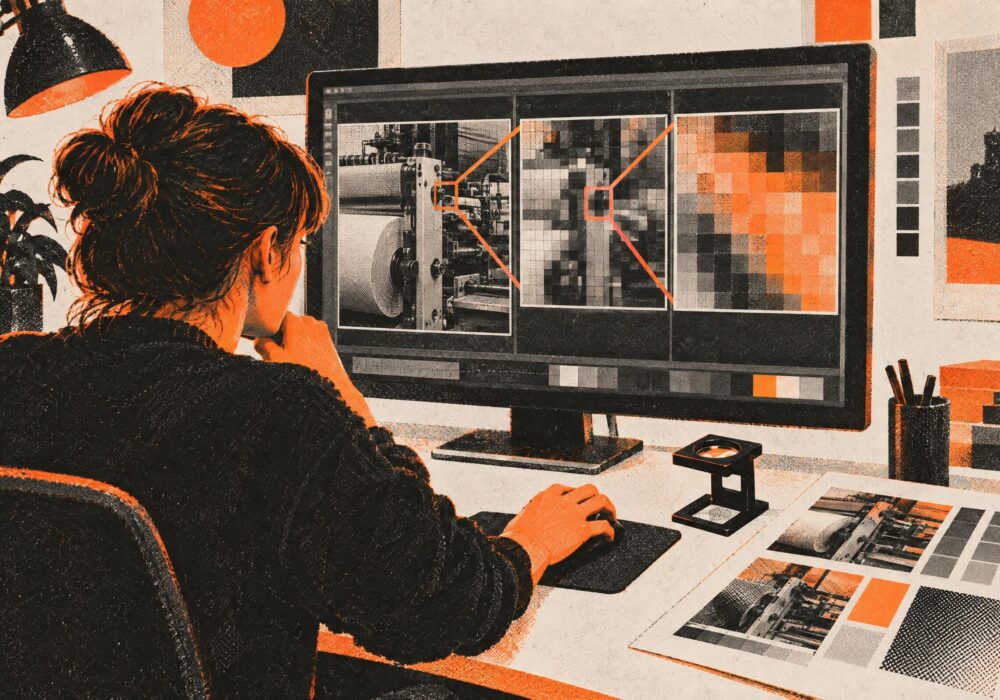
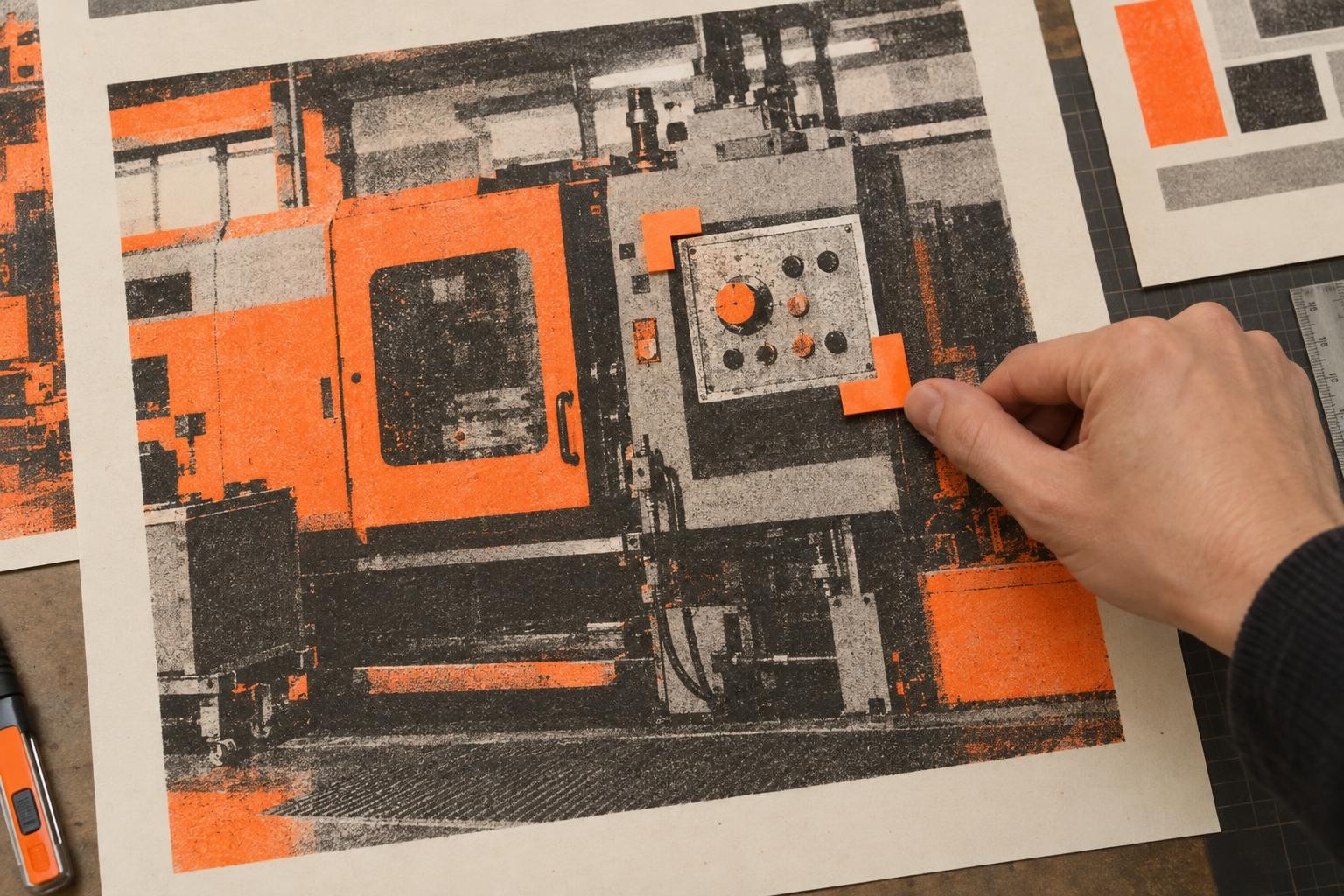
Die effektive Auflösung gilt immer für den sichtbaren Ausschnitt. Wird aus einem großen Foto nur ein Detail gezeigt, bleibt von den ursprünglichen Pixeln ein Bruchteil übrig. Deshalb prüfst du die Auflösung erst, wenn der Ausschnitt im Layout feststeht, und nicht beim Eingang der Datei.
- Achte auf den Skalierungswert im Layoutprogramm. Vergrößern senkt die effektive Auflösung, Verkleinern erhöht sie. Ein Bild mit 300 ppi in der Datei, das auf 150 Prozent vergrößert wird, hat effektiv nur noch 200 ppi.
- Bilder aus Präsentationen, E-Mails oder von Websites sind meist verkleinert und eignen sich eher als Platzhalter.
Rechenbeispiel: ein Foto, zwei Platzierungen
Das Beispiel ist frei erfunden und dient nur der Veranschaulichung.
Für einen Produktkatalog im Format A4 liegt ein Kamerafoto einer Maschine mit 6000 × 4000 Pixeln vor. Es soll zweimal verwendet werden.
Platzierung 1: Titel, ganzseitig hoch mit Anschnitt (216 × 303 mm). Das Foto ist quer, die Seite hoch. Damit es die Fläche füllt, bestimmt die Bildhöhe die Skalierung: 303 mm ÷ 25,4 = 11,93 Zoll. 4000 Pixel ÷ 11,93 Zoll = rund 335 ppi. Von der Bildbreite werden nur 216 mm ÷ 25,4 × 335 = rund 2850 Pixel gebraucht, also knapp die Hälfte. Ergebnis: Die effektive Auflösung liegt über dem Richtwert, der Ausschnitt muss aber so gewählt werden, dass die Maschine vollständig im Bild bleibt.
Platzierung 2: Detail des Bedienfelds, halbe Seite quer (216 × 144 mm). Das Bedienfeld nimmt im Foto nur einen Bereich von 1500 × 1000 Pixeln ein. 216 mm ÷ 25,4 = 8,50 Zoll. 1500 Pixel ÷ 8,50 Zoll = rund 176 ppi. Für 300 ppi wären 2551 × 1701 Pixel nötig. Ergebnis: Das Detail liegt deutlich unter dem Richtwert. Drei Wege sind möglich: das Detail kleiner platzieren (bei 300 ppi reichen 1500 Pixel für 1500 ÷ 300 × 25,4 = 127 mm Breite), einen weiteren Ausschnitt mit mehr Umgebung wählen oder das Bedienfeld neu fotografieren lassen.
Geeignete Prüfprofile nutzen
In InDesign zeigt das Verknüpfungen-Bedienfeld zu jedem Bild die tatsächliche Auflösung der Datei und die effektive Auflösung bei der aktuellen Skalierung. Bei vielen Bildern ist eine automatische Prüfung mit Preflight sicherer:
- Öffne das Preflight-Bedienfeld (Fenster > Ausgabe > Preflight) und lege über „Profile definieren“ ein eigenes Profil an. Das Standardprofil [Grundprofil] lässt sich nicht bearbeiten.
- Aktiviere unter „Bilder und Objekte“ die Prüfung der Bildauflösung und trage Mindestwerte für Farb- und Graustufenbilder ein, abgestimmt auf die Angaben deiner Druckerei.
- Bette das Profil in das Dokument ein oder exportiere es, damit alle Beteiligten mit denselben Prüfregeln arbeiten.
Preflight bewertet dabei die effektive Auflösung. Adobe nennt als Beispiel ein Bild mit 72 ppi, das auf 25 Prozent verkleinert wurde und deshalb mit 288 ppi gemeldet wird. Unschärfe, Bildrauschen oder starke Kompression erkennt diese Prüfung nicht, dafür braucht es weiterhin den Blick auf das Bild. Welche PDF-Norm die Druckerei für die fertige Datei erwartet, erklären wir im Beitrag zu PDF/X-Standards.
Häufige Fragen
Ist ein Bild mit 72 dpi für den Druck unbrauchbar?
Nicht unbedingt. Die dpi-Angabe sagt nichts über die Zahl der Pixel. Ein Foto mit 6000 × 4000 Pixeln und der Angabe 72 dpi reicht für eine ganze A4-Seite. Entscheidend ist die effektive Auflösung in der geplanten Größe.
Kann man zu kleine Bilder hochrechnen?
Technisch ja, aber Details, die nicht fotografiert wurden, entstehen dadurch nicht. Bei geringer Unterschreitung des Richtwerts kann ein geprüftes Hochrechnen vertretbar sein. Bei großen Lücken ist ein kleinerer Ausschnitt, eine kleinere Platzierung oder ein neues Foto die bessere Lösung.
Brauchen Bilder in einem PDF für den Bildschirm auch 300 ppi?
Nein. Für ein reines Bildschirm-PDF genügen geringere Auflösungen, die Datei wird dadurch deutlich kleiner. Behalte trotzdem die Originaldaten in voller Auflösung und erzeuge für den Druck eine eigene Fassung.
Gilt der Richtwert auch für Logos und Grafiken?
Für Logos, Diagramme und Pläne ist eine Vektordatei die beste Wahl, etwa als PDF, SVG oder EPS. Sie bleibt in jeder Größe scharf. Liegt ein Logo nur als Pixelbild vor, braucht es für scharfe Kanten deutlich mehr Auflösung als ein Foto.
Dein nächster Schritt
Rechne für deine drei wichtigsten Bilder die effektive Auflösung in der geplanten Größe aus. Wenn ein Schlüsselmotiv nicht reicht, plane es im Bildbriefing neu ein. Wenn du die Bildprüfung im Rahmen von Gestaltung und Satz an uns übergeben möchtest, beschreib dein Projekt über die Projektanfrage.
Quellen
- Adobe: InDesign User Guide, Understand graphics formats. Abgerufen am 03.11.2026.
- Adobe: InDesign Links panel fails to show actual/effective ppi for Photoshop EPS files. Abgerufen am 03.11.2026.
- Adobe: InDesign, Create and manage preflight profiles. Abgerufen am 03.11.2026.
Beitragsbild und Bilder im Text: KI-generiert.